

このページではデジタルサブノートのテンプレー読み込み設定についてご案内します。
サブノートでは、院内でお使いのフォーマットを下地として登録し、入力することができます。
1.設定画面の起動
達人プラス親機で達人プラス各種設定を起動してください。

2.レイアウトマスタを開く
2-1.デジタルサブノート設定を開く
基本タブの、デジタルサブノート設定をクリックしてください。

2-2.レイアウトマスタを開く
デジタルサブノート設定のレイアウトマスタボタンをクリックし、レイアウトマスタを開きます。
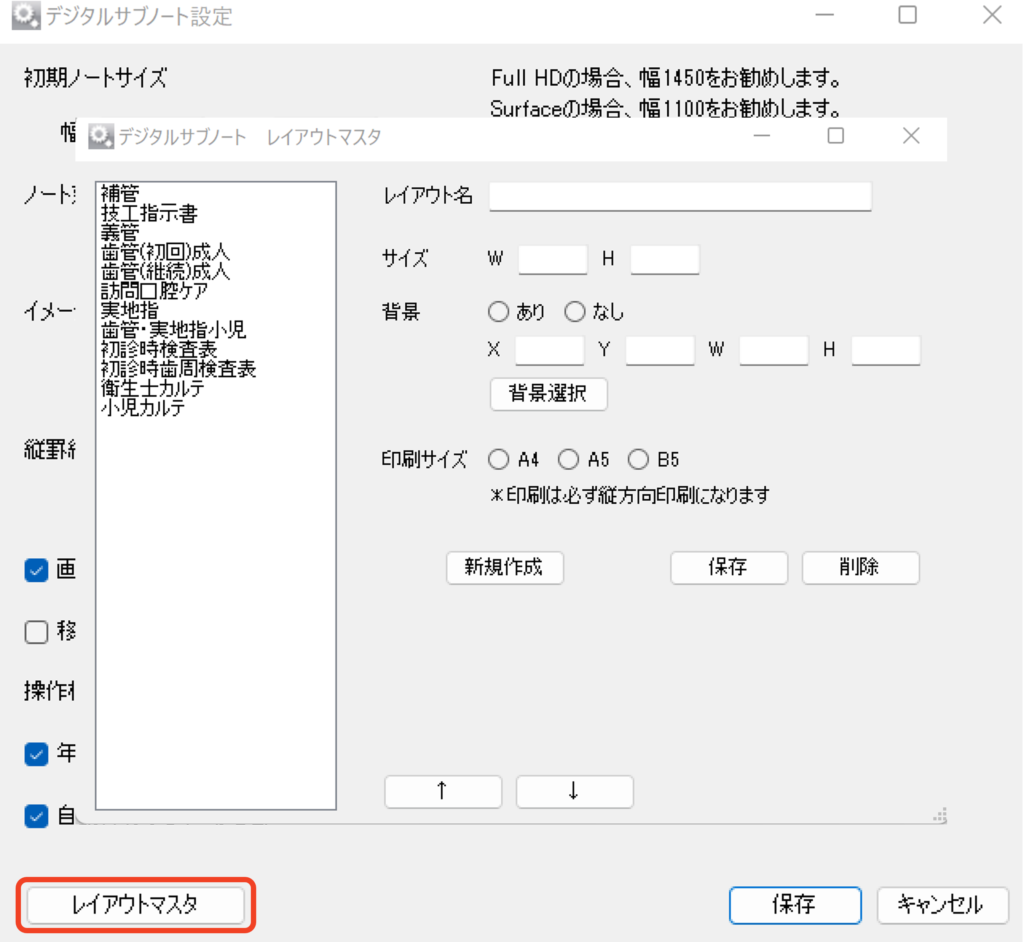
3.レイアウトの新規作成
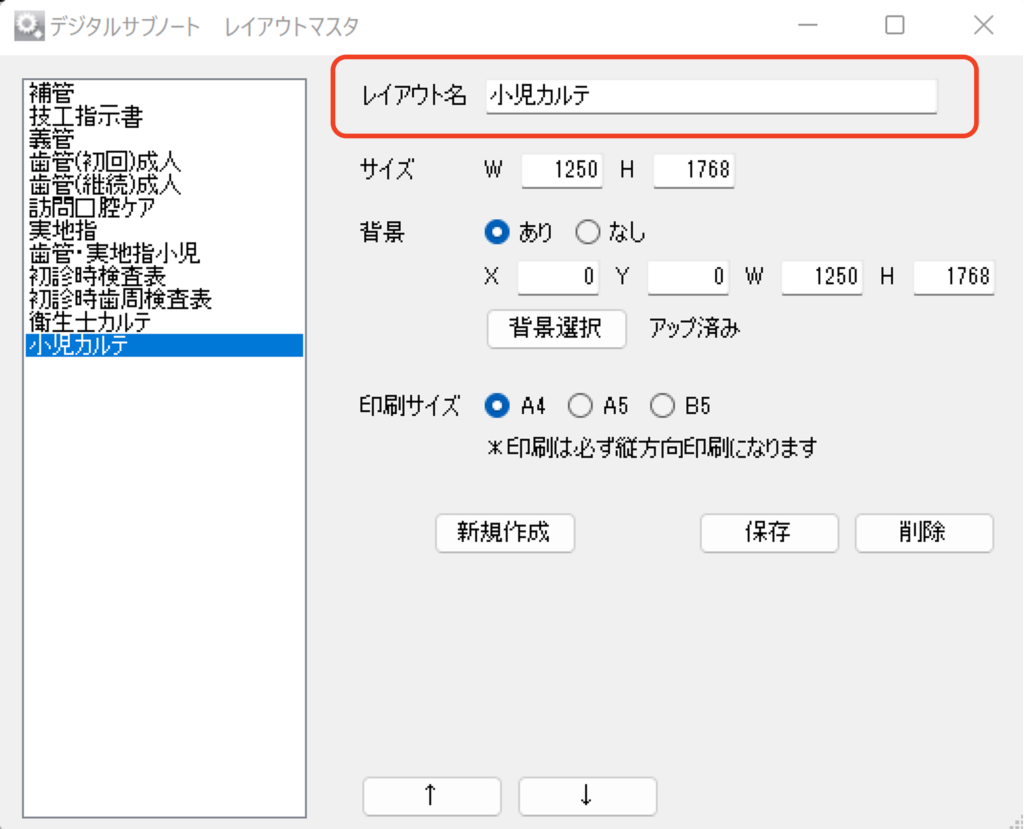
3-1.レイアウト名の入力
任意のレイアウト名をつけることができます。ここでつけた名称が、ページ作成時の名称として登録されます。
3-2.サイズ設定
レイアウトに設定するテンプレートのサイズを入力します。
A4用紙のテンプレートの場合、W1250・H1768を推奨致します。
また、PCの画面サイズに合わせてW(横幅)・H(縦幅)を算出できます。
例)A4用紙縦向きでW(横幅)を1250とした場合
※A4~A0/B4~B0などの規格サイズの比率は1:1.415
1:1.415=1250:H(縦幅)
H(縦幅)=1.415×(1250➗1)=1768
例)A4用紙縦向きでH(縦幅)を884とした場合
※A4~A0/B4~B0などの規格サイズの比率は1:1.415
1:1.415=W(横幅):884
W(横幅)=1×(884➗1.415)=625

3-3.背景設定
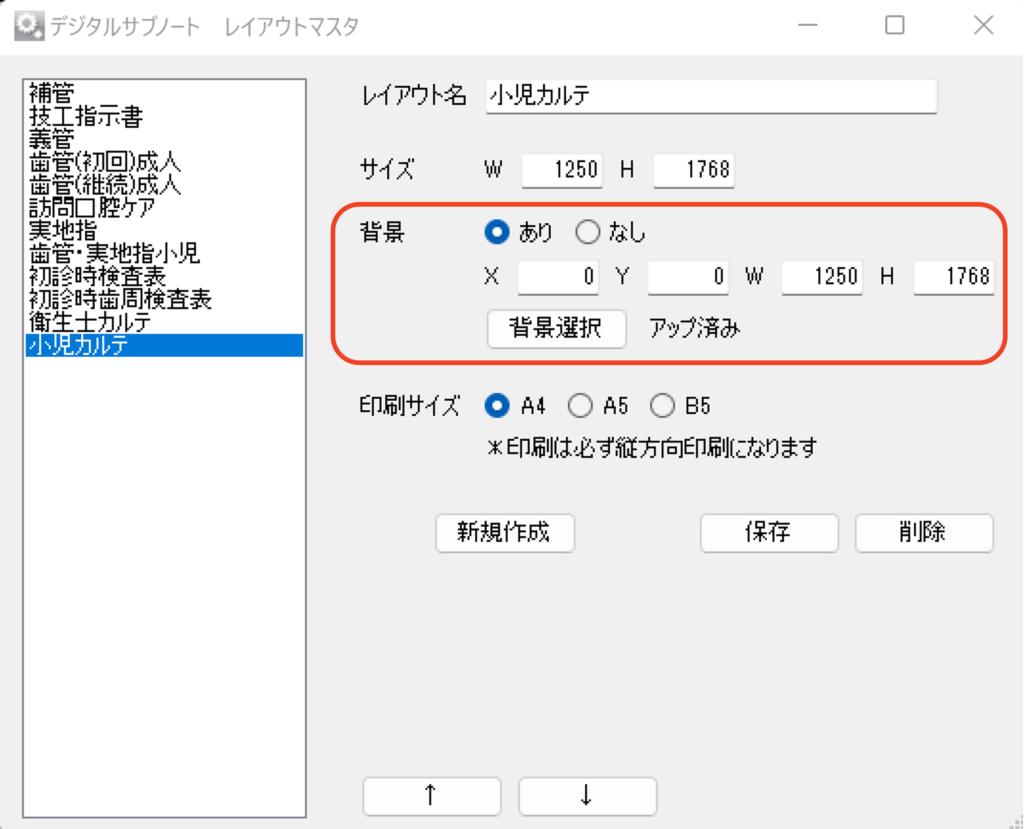
レイアウトの背景設定を行います。
①背景あり、なしの選択肢の「あり」を選択します。
②X,Y,W,Hの値のうち、X,Yは0をW,Hはサイズ設定で入力した値の入力をしてください。
③背景となる、院内テンプレートを背景選択ボタンからアップロードしてください。
※アップロードする背景は必ずjpeg形式の画像ファイルを選択してください。pdf形式やpng形式では正しく反映することができません。
3-4.印刷サイズ設定
印刷サイズの設定を行います。
A4、A5、B5から選択することができます。

3-5.保存ボタンをクリック
全て入力が終わりましたら、保存ボタンをクリックしてください。