

このページでは、デジタルサブノートの画面構成や各ボタンの機能についてご案内致します。
デジタルサブノートの画面構成は下記のA〜Iに分かれます。
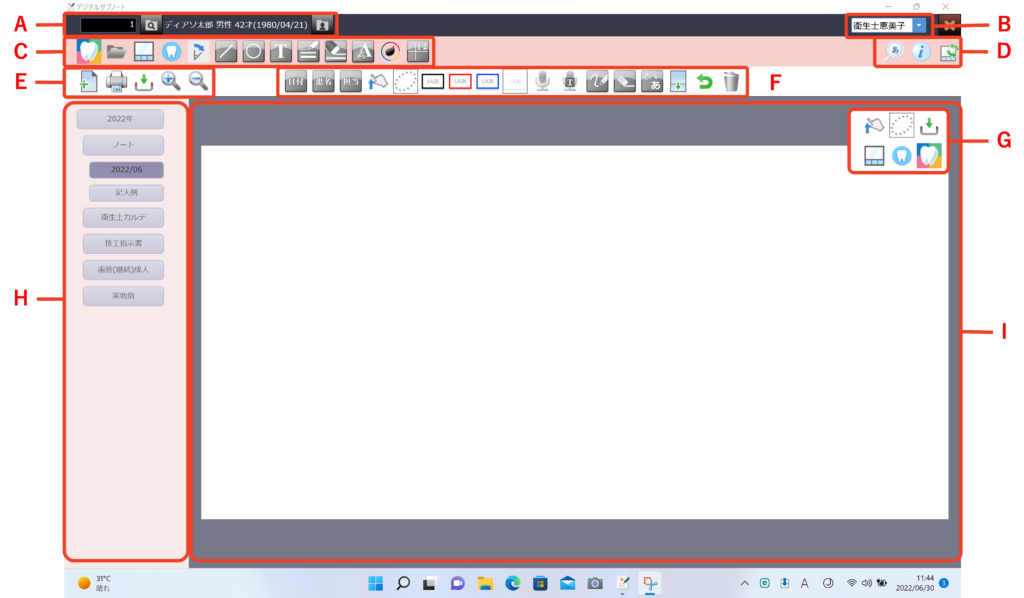
A.カルテ情報
選択された患者さんのカルテ番号やお名前、性別、年齢、生年月日、登録されている担当者が表示されます。

カルテ番号を検索します。

患者情報を閲覧、編集できます。
B.担当者情報
登録した担当者名が表示されます。
担当者の登録方法はこちら
C.ボタン配置左上段

達人プラスを起動します。

ファイルを起動します。

達人プラスに保存されているイメージリストを表示/非表示します。

シェーマリストを表示/非表示します。

選択した項目を右に45 度回転します。

直線をひきます。

円をかきます。

テキストを挿入します。

線の太さを選択します。

消しゴムの大きさを選択します。

テキストのフォントサイズを選択します。

テキスト、図の色を選択します。

歯式のスタンプです。
D.ボタン配置右上段

歯キーワードを入力して検索をします。

テキストボックスと画像は選択者と日付情報を持つので作成日、登録日、登録者、更新日、更新者の情報がご確認いただけます。(自由曲線や〇はノート作成日のみ確認できます。)

達人プラスの画像を更新します。
E.ボタン配置左下段

新しいページのレイアウトを選択、作成します。

印刷します。

保存します。

拡大します。

縮小します。
F.ボタン配置中央

日付スタンプです。

患者さんの名前スタンプです。※枠はつきません。

担当者の名前スタンプです。※右上で担当者が選択されているときのみ使用できます。

ページ内の表示位置を移動します。

囲った範囲の画像やテキストを選択します。

テキストの枠を黒くします。

テキストの枠を赤くします。

テキストの枠を青くします。

テキストの枠をなくします。

音声を録音しファイルにして保存します。

音声を認識してテキストにします。※オプションのご契約が必要です。

ペンで自由に曲線を描きます。

消しゴムで手書きを消すことができます。

自由曲線で書かれた文字を認識してテキストにします。

ページの余白を延ばします。(ノートのみ)

元に戻します。

削除します。
G.ボタンショートカット

よく使う機能が右上に表示されています。
指または、マウスでスライドすること上下に移動します。
H.ページ・フォルダー
保存されているページ・フォルダーが表示されます。
I.作成画面
選択中のページが表示されます。