

このページでは、デジタルサブノートで画像やイラスト、検査データなどのファイルを挿入する方法についてご案内致します。
1.ファイルを挿入する
PC内のフォルダーや達人プラスから画像やイラスト、検査データなどのファイルを挿入できます。
フォルダーから挿入する
PCまたは共有フォルダからファイルを挿入できます。
- フォルダーボタンをクリック
- 挿入したいファイルを選択
- 開くボタンをクリック
- ファイルを配置したい位置をクリック

達人プラスから挿入する
達人プラスに入っているファイルを挿入します。達人プラスと連携することで検査データも挿入できます。
- 達人プラスのイメージリストボタンをクリック
- 画面下部のリストから挿入したいファイルを選択
- 選択したファイルをドラック&ドロップ

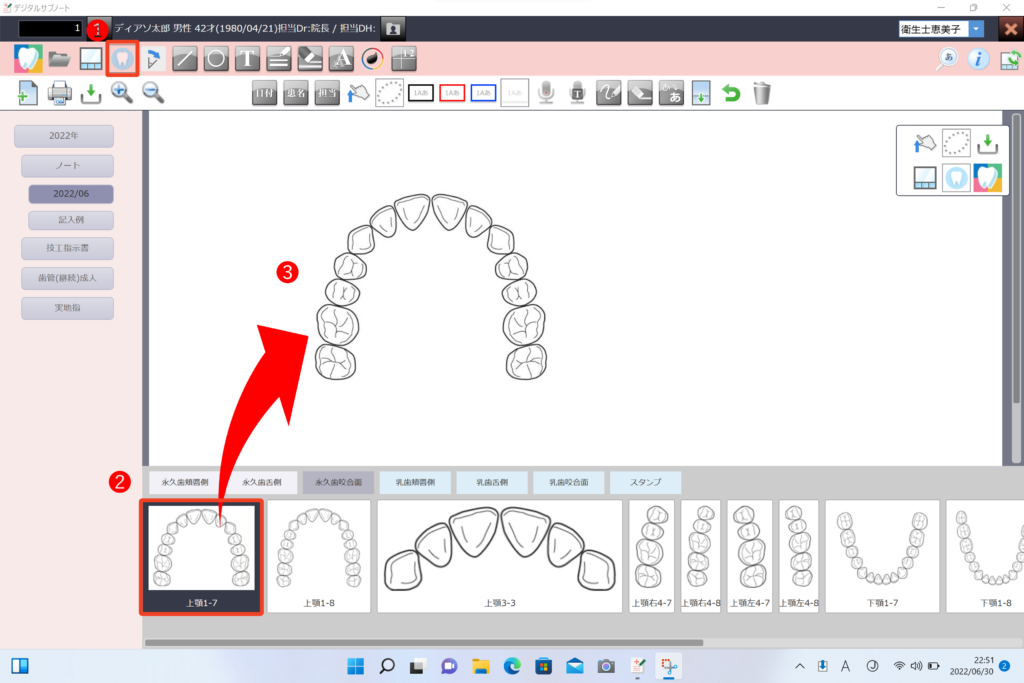
2.イラストを挿入する
歯牙イラストなどを挿入することができます。
- シェーマーリストボタンをクリック
- 挿入したいイラストを選択
- 選択したイラストをドラック&ドロップ
3.プレビュー
挿入したファイルをダブルクリックすることで、各プレビューソフトが立ち上がり、詳細を表示することができます。
