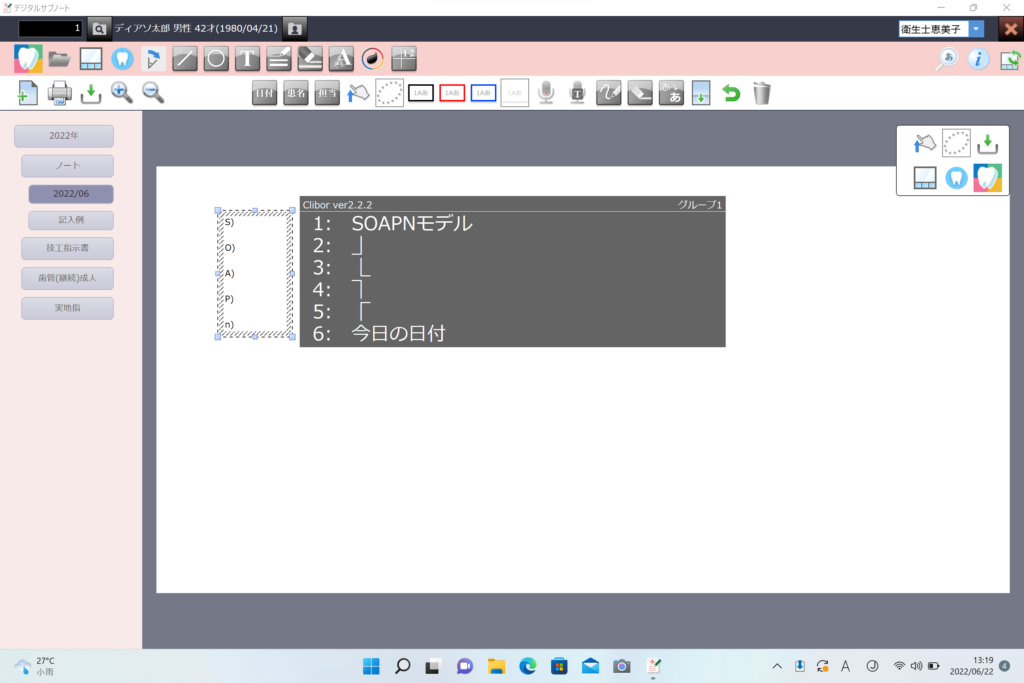
このページでは、デジタルサブノートをより便利にする定型文登録アプリ-clibor-をご案内致します。
cliborの詳細は公式HPよりご確認ください。
※外部アプリとなりますので、インストールや設定に関するご質問やお問い合わせは受け付けておりません。
※外部アプリご使用時のトラブル、不具合等は一切ご対応しかねます。ユーザー様の責任で使用をお願い致します。
1.インストール
cliborを下記からダウンロードし、任意のフォルダーで解凍します。
2.起動
起動は、Clibor.exeを実行する(ダブルクリックする)だけです。
ダブルクリックすると、タスクトレイに自動的に入ります。
詳細は公式HPよりご確認ください。


3.定型文用の設定
ここでは、定型文使用に特化した設定をご紹介いたします。
その他、設定に関しては、公式HPをご確認ください。
3-1.設定画面の起動
タスクトレイに入ったcliborを右クリックするとメニュータブが開きますので、設定をクリックします。

3-2.スタートアップ登録
この設定をしておくと、PC起動時にcliborも自動で起動するので、毎回Clibor.exeを実行する(ダブルクリックする)必要がなくなります。
設定方法は、設定画面下のスタートアップ登録をクリックするだけです。完了後表示が「スタートアップから解除」になっていれば、正常に設定できています。

3-3.基本動作設定
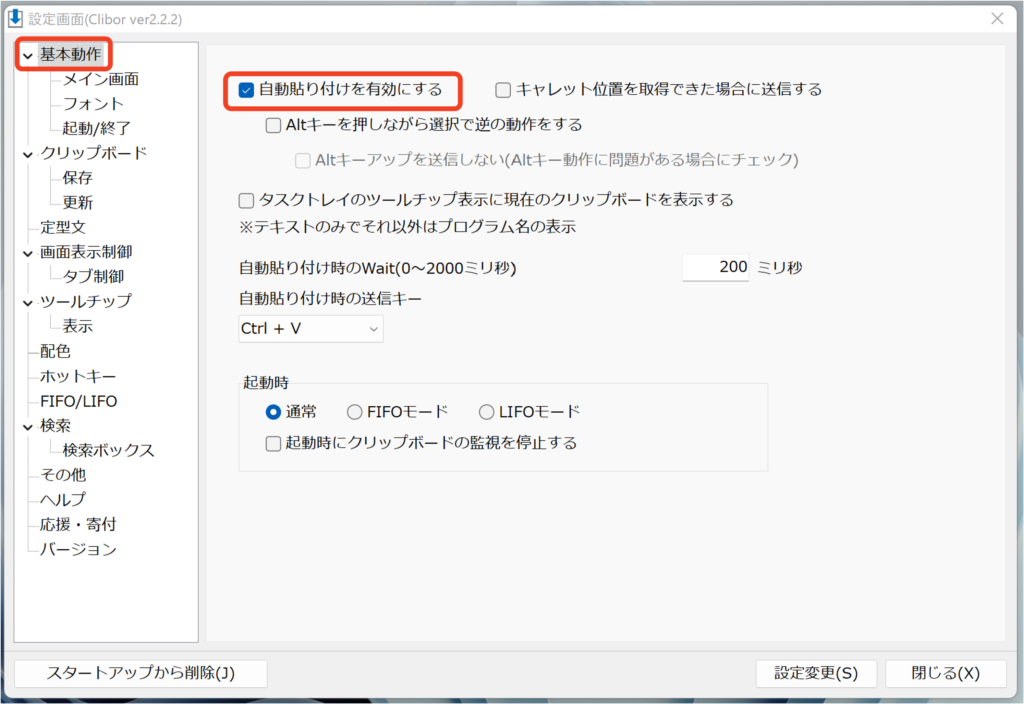
基本動作設定の自動貼り付けを有効にするにチェックを入れてください。
自動貼り付け設定を有効にすることで、Ctrl+Vを押さなくても貼り付けが完了します。
3-4.メイン画面設定
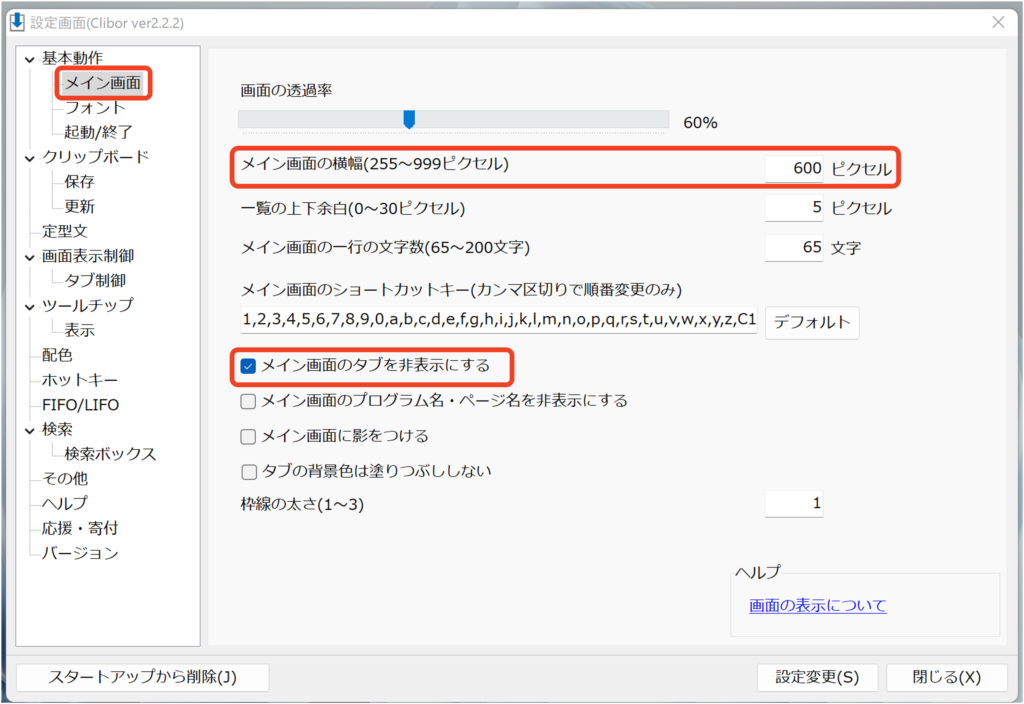
メイン画面の横幅をお好みのサイズに調節いただけます。
指で操作する場合は、600ピクセルくらいが、オススメです。
また、定型文のみの使用の場合は、メイン画面のタブを非表示にするにチェックを入れると画面が見やすくなります。
3-5.フォント設定
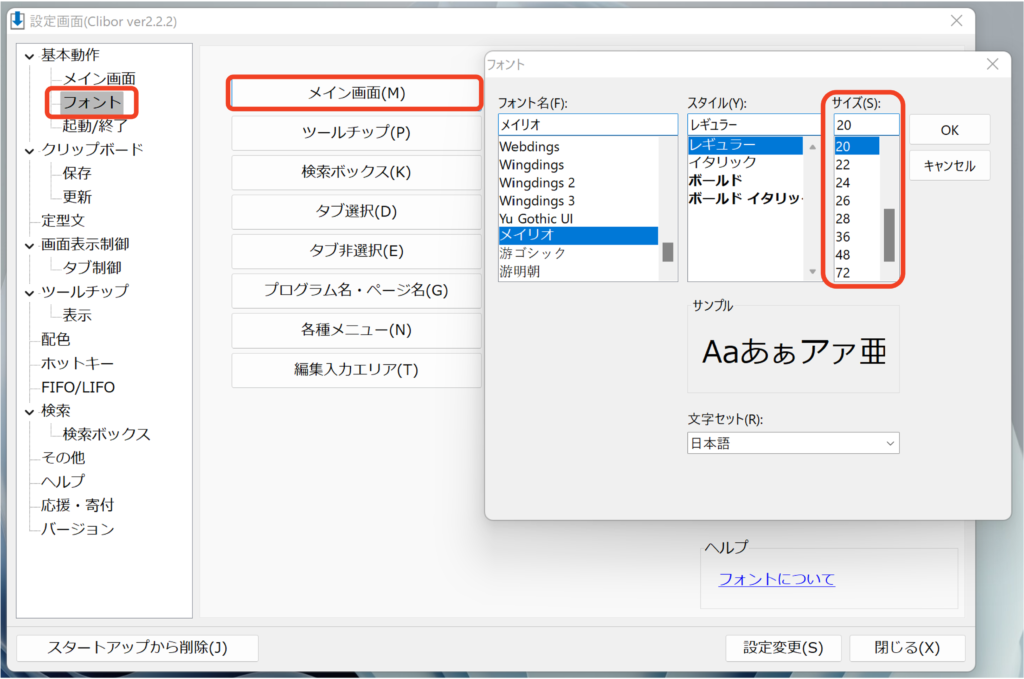
フォントをお好みのサイズや形式に変更できます。
指でタップする場合には、フォントサイズを20px程度にすることをオススメ致します。
3-6.定型文設定
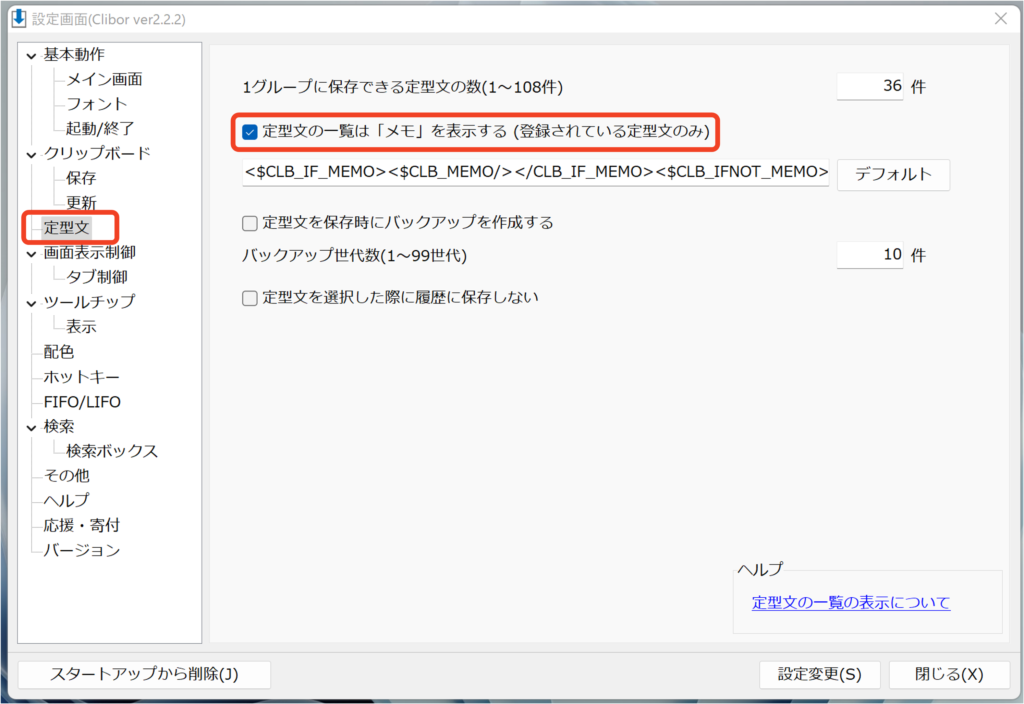
定型文の一覧は「メモ」を表示するにチェックを入れると選択時の表示がスッキリします。
3-7.タブ制御設定
メイン画面のメインタブを「定型文」にする、にチェックを入れると定型文機能をメインに使うことができます。

4.定型文の追加・編集
4-1.編集画面を表示
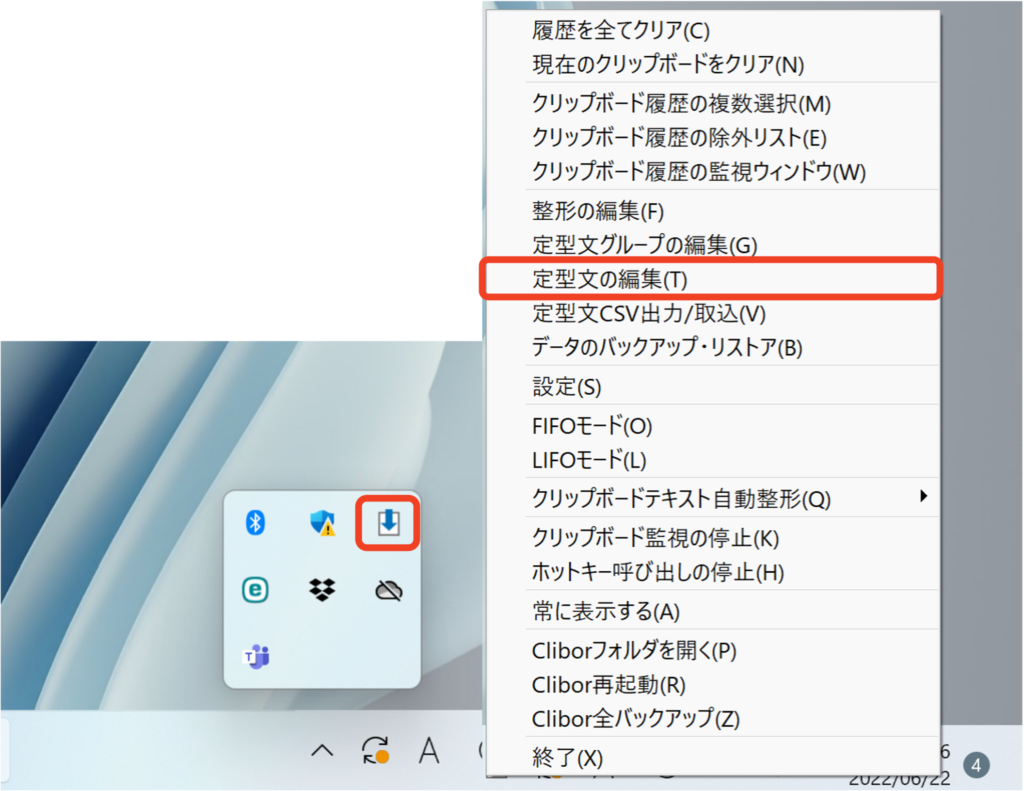
タスクトレイに入ったcliborを右クリックするとメニュータブが開きますので、定型文の編集をクリックします。
4-2.新規登録
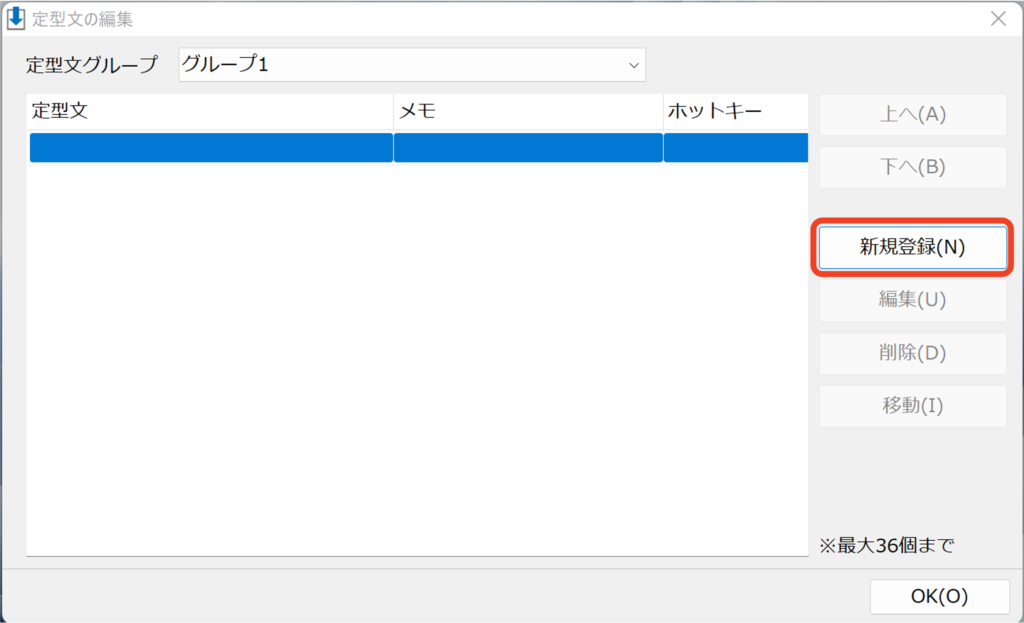
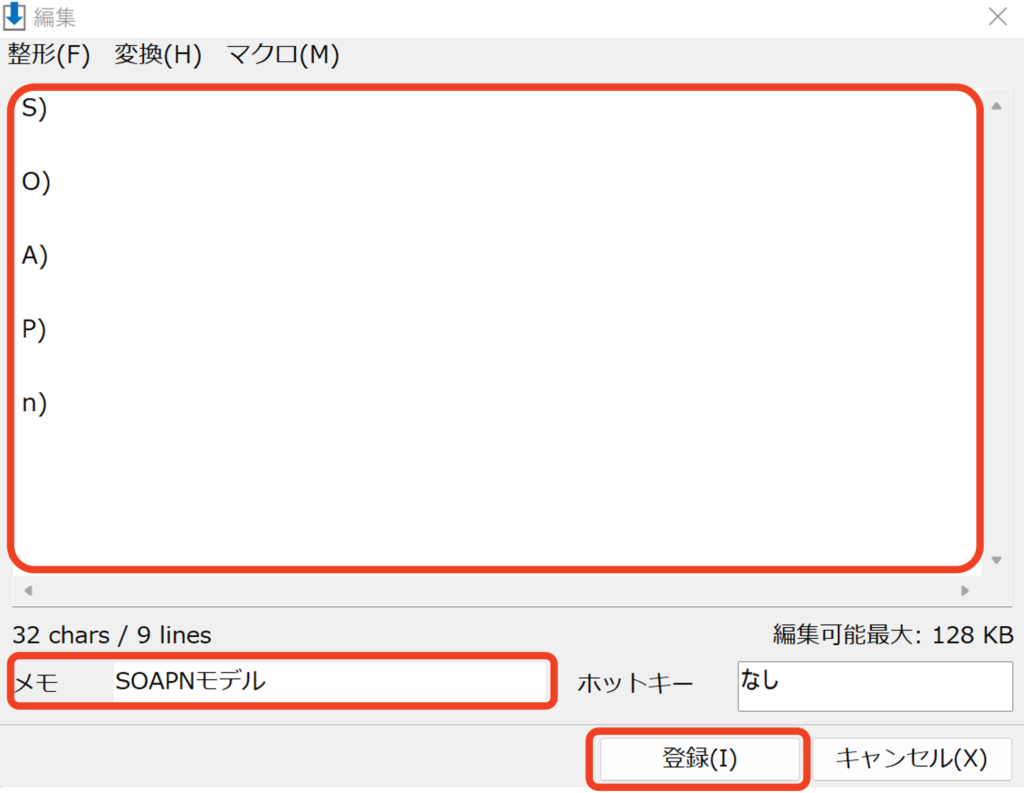
編集画面の新規登録ボタンを押して登録画面で、文章と、メモ欄に題名を入れて登録ボタンをクリックしてください。
5.使い方
使い方は、簡単でCtrlキーを素早く2回押すと定型文が選択できるので、任意の定型文を選択してください。